

- Головна
- 5-6 клас
- 1.2 Цифрове середовище
- 4. Налаштування операційної системи
4. Налаштування операційної системи
Ти вже знаєш, що одне з призначень операційної системи — це забезпечення діяльності користувача з пристроями та програмами комп’ютера.
І завжди працювати краще й ефективніше, коли ця взаємодія відбувається комфортно і зручно для користувача. Тим більше, що всі ми різні, кожен та кожна має свої особливості та смак.
Тому в операційних системах передбачена можливість налаштувати роботу під власні потреби.
Усі ці операції виконуються у вікні Налаштування, яке відкривається так:
Пуск  — Налаштування
Але перш ніж щось змінювати в налаштуваннях, обов’язково поспілкуйся з дорослими та запитай на це дозвіл. Бо може статися так, що ти ускладниш роботу комп’ютера або взагалі зробиш її неможливою. Пам’ятай про це!
Інструкція 1
Налаштування миші
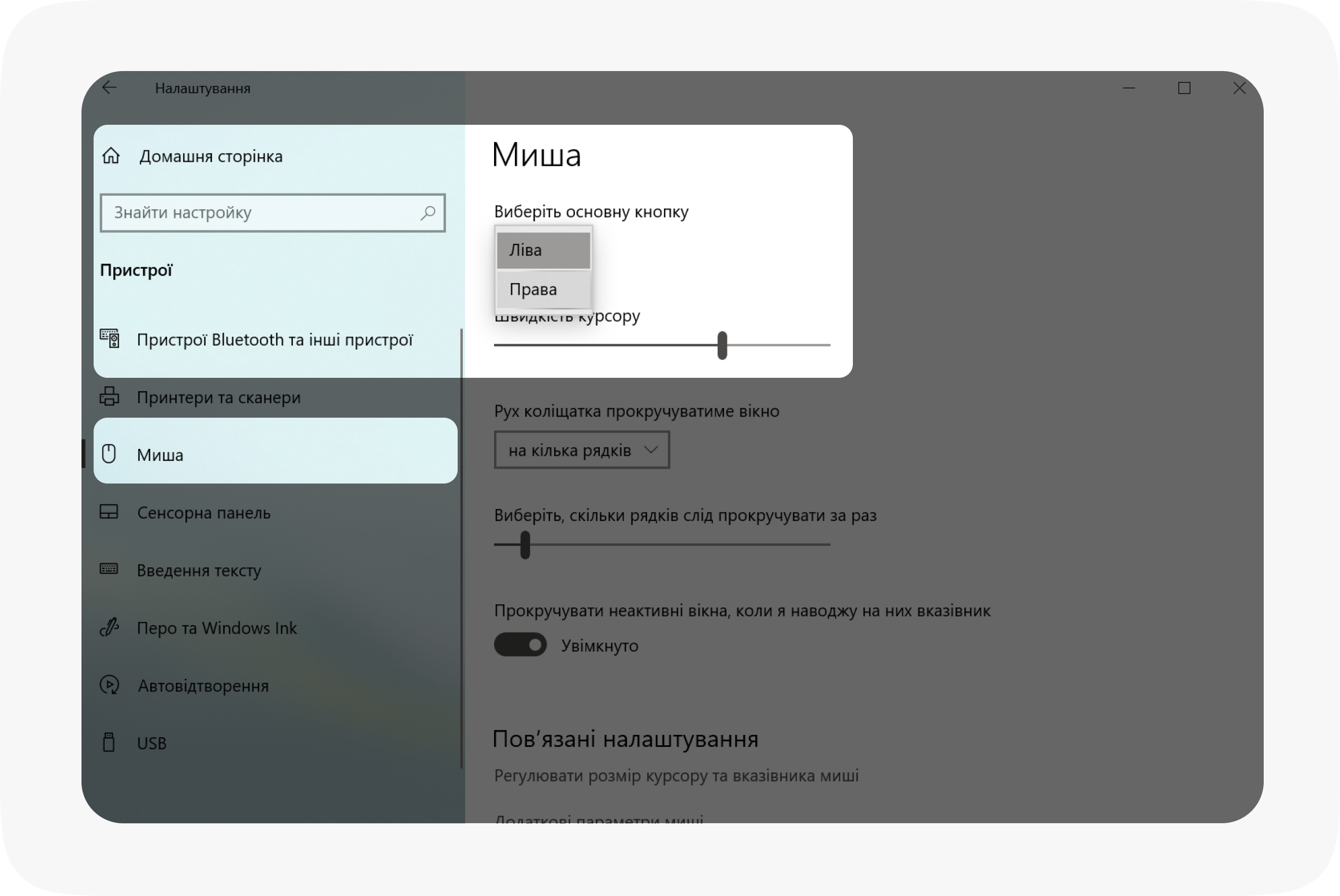
Виконай Пуск — Налаштування — Пристрої — Миша.
1. Якщо ти шульга, то тобі краще зробити основною праву кнопку миші. Це коли права кнопка миші виконує всі традиційні операції лівої — вибір об’єкта та його відкриття, переміщення об’єктів. А ліва кнопка виконує функції правої — відкриття контекстного меню.
Для цього у вікні Миша вибери варіант Права в меню Виберіть основну кнопку.
2. Якщо тобі або твоїм знайомим складно виконувати швидке подвійне клацання лівою кнопкою миші, то це можна сповільнити. Для цього у вікні Миша вибери Додаткові параметри миші та пересунь повзунок Нижча / Вища в розділі Швидкість подвійного клацання. Підтвердь свої налаштування вибором кнопки ОК.
Переглянь відео про виконання таких налаштувань.
* Бренди у відео надаються за вибором партнера та не є закликом до купівлі/відвідування даних ресурсів, а зображуються лише із освітньою ціллю.
Інструкція 2
Налаштування часу і мови інтерфейсу операційної системи
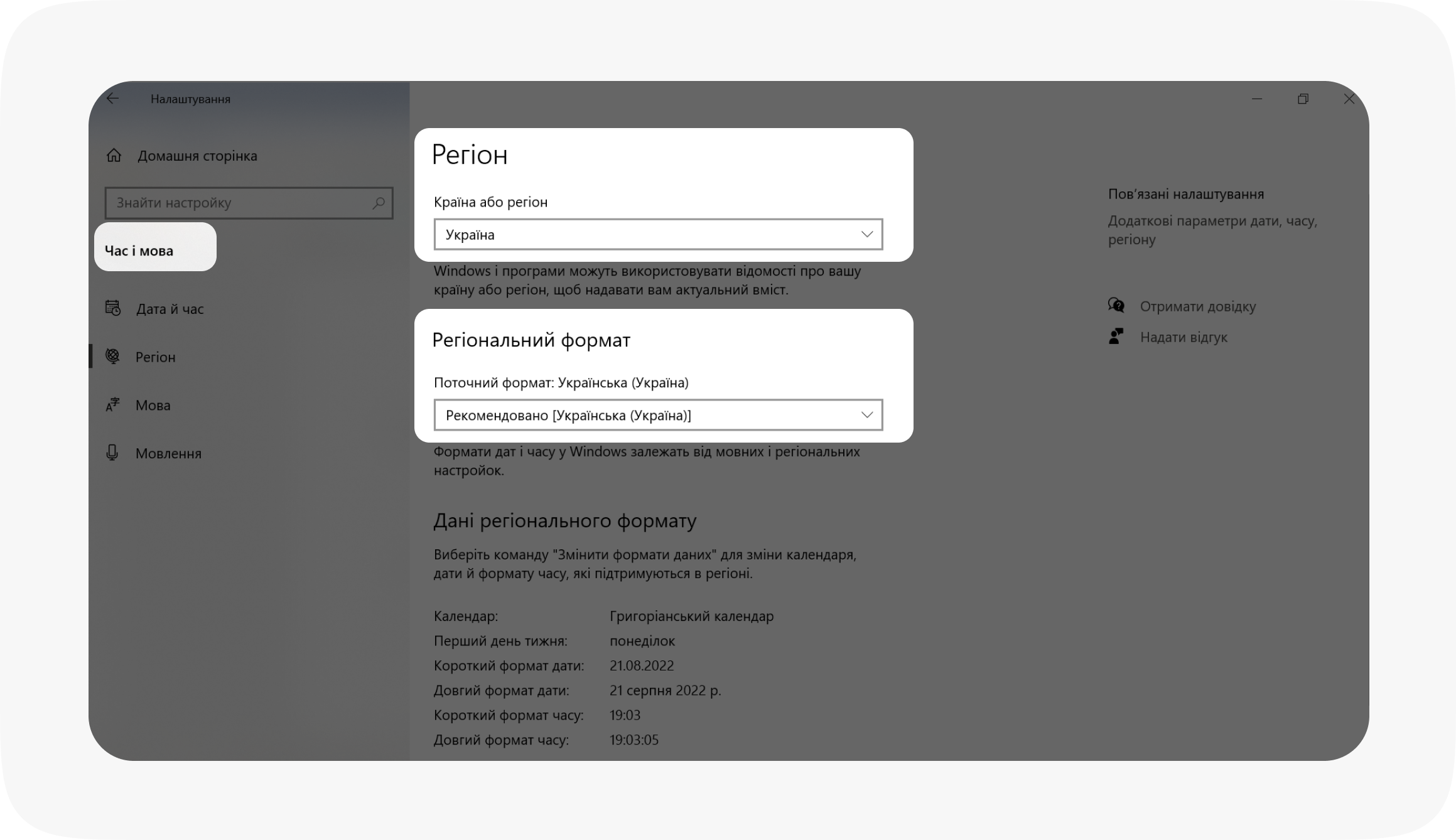
Виконай Пуск — Налаштування — Час та мова.
1. Для вибору формату відображення часу та дат в розділі Регіон обери у списку Країна — Україна, та в списку Регіональний формат — Українська.
2. Щоб мова інтерфейсу всіх програм операційної системи була українською, в розділі Мова обери в списку Мова інтерфейсу Windows — українська.
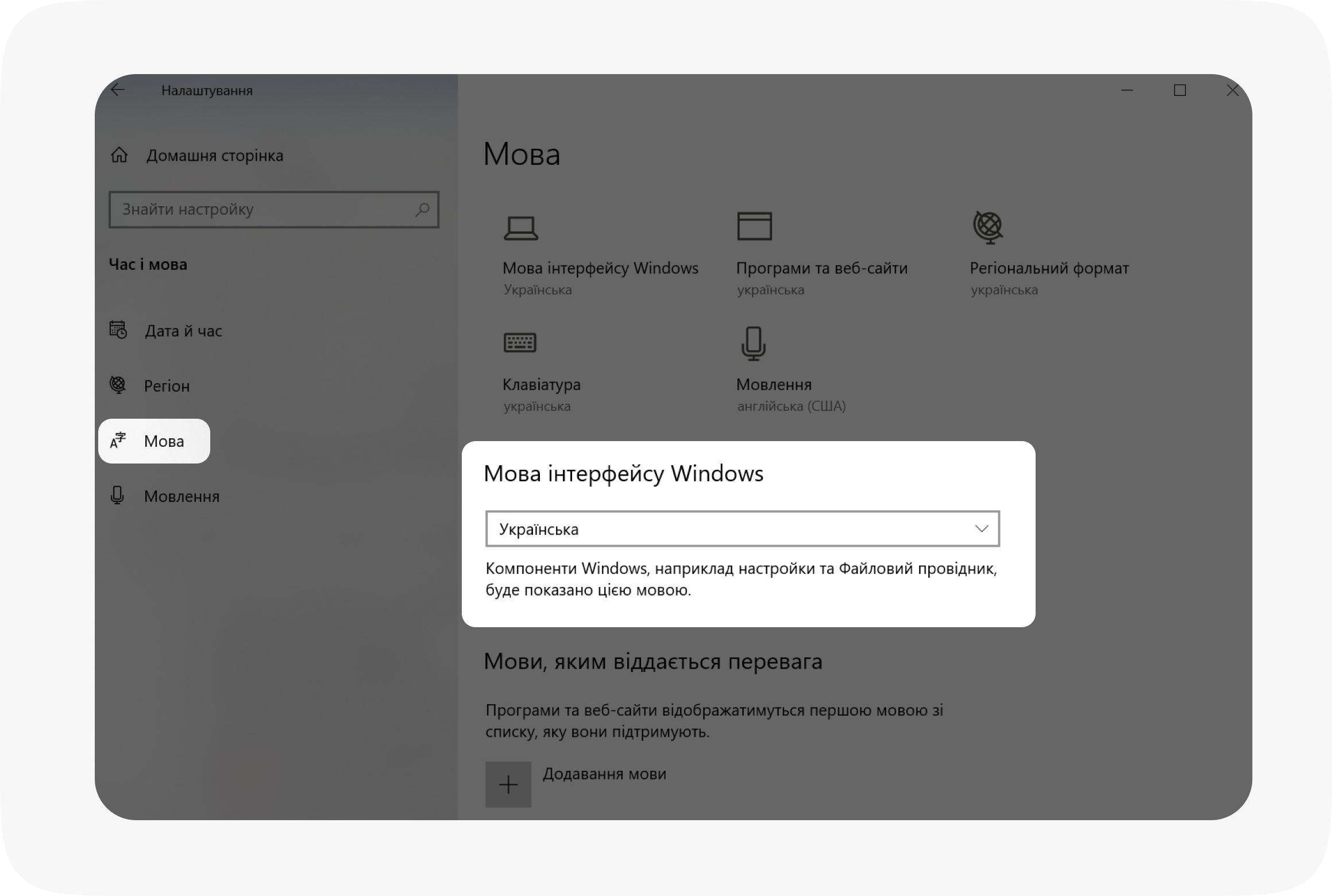
Тут же можна додати мову введення для клавіатури. Досліди, як це зробити.
Переглянь відео про виконання таких налаштувань.
* Бренди у відео надаються за вибором партнера та не є закликом до купівлі/відвідування даних ресурсів, а зображуються лише із освітньою ціллю.
Інструкція 3
Налаштування параметрів екрана монітора
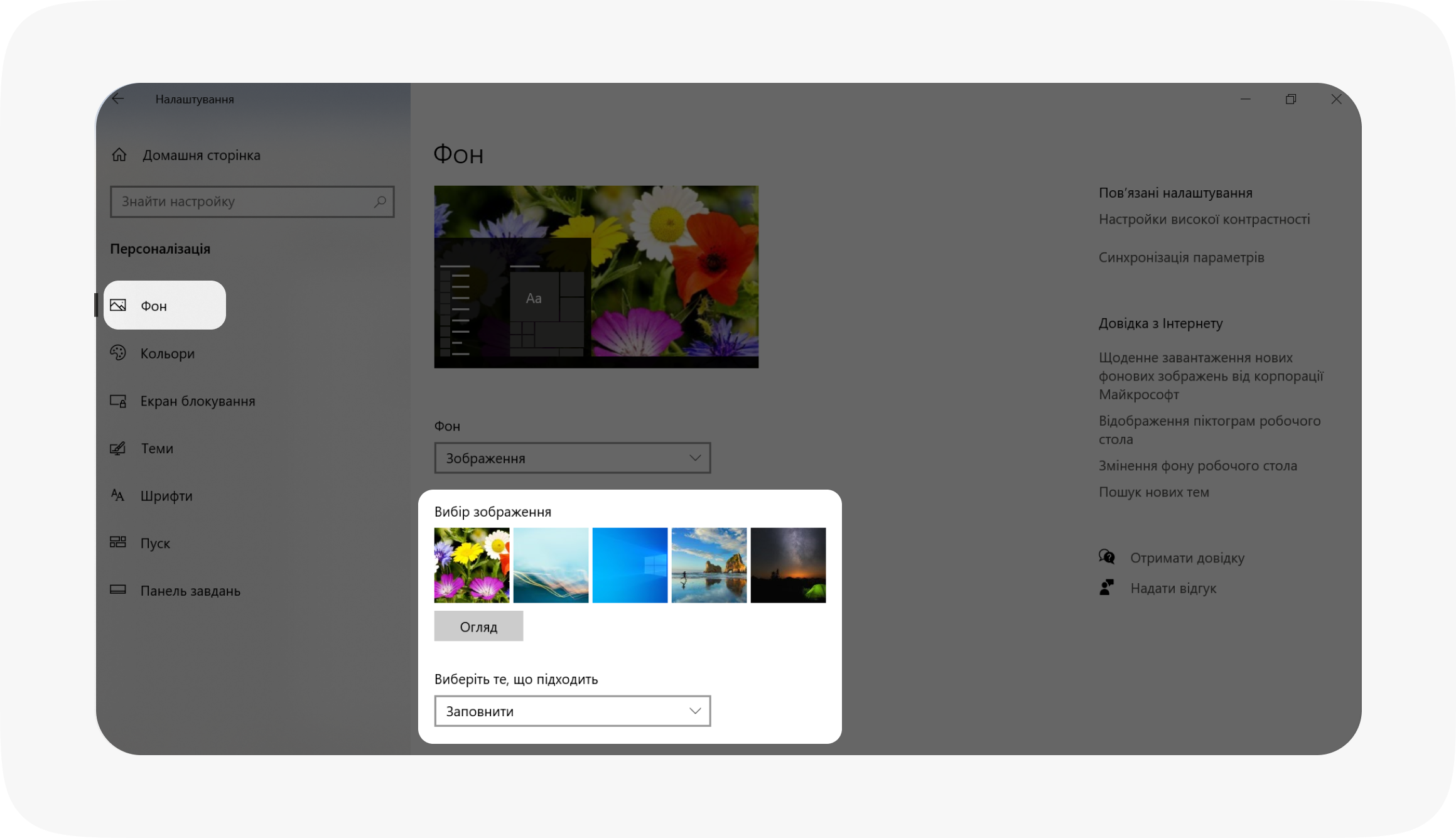
Виконай Пуск — Налаштування — Персоналізація.
1. Щоб встановити на Робочий стіл монітора картинку, яка подобається, насамперед збережи її на своєму комп’ютері, потім в розділі Фон обери потрібне зображення, вибравши кнопку Огляд, та спосіб розміщення зображення на екрані — Заповнити (або інше).
Інструкція 4
Налаштування інших параметрів
Визнач самостійно, які параметри роботи операційної системи можна налаштувати в діалоговому вікні Спеціальні функції. Для цього виконай Пуск — Налаштування — Спеціальні функції та роздивися розділи вікна.
💡Поміркуйте
- Які налаштування у вікні Спеціальні функції для тебе важливі?
- Які з розглянутих вище налаштувань бажано застосувати твоїм рідним? Чому?
- Навіщо користувачам налаштувати параметри роботи операційної системи?
⚙ Попрактикуйся
- Виконай на своєму комп’ютері ті налаштування, які зроблять твою роботу більш зручною та комфортною.
- Результати продемонструй учительці чи вчителю або рідним.
✍Завдання 1
Напиши, які налаштування зроблено.